PC StorePC Store 立即下载
2026 版正式发布 · 防护内核完成重构 更新于 2026-08-31安装包 107MB · 在线安装器

360安全卫士 2026 版

面向 Windows 的安全防护与系统优化软件,实时防护 + 每周体检,把安全与性能问题整理成一份能照做的清单。

适用:Win7 – Win11 免登录 · 开箱即用 32 位 / 64 位
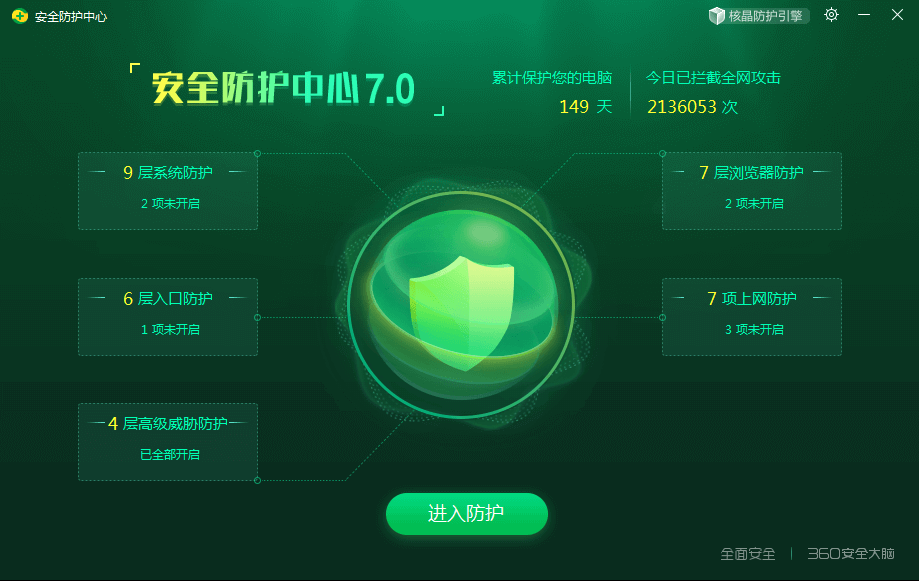
360安全卫士2026版软件界面

第一次打开,界面怎么认

主界面按使用频率分区,从上到下、从左到右,四个区域各管一件事。

主界面布局示意
🛡️ 防护已开启病毒库:最新
体检 清理 加速 修复
查杀 工具箱 设置
01

状态区

位于界面顶部,显示防护是否开启、病毒库是否最新。任何时候打开软件,先看这里一眼,即可确认基础防护状态。

02

体检入口区

界面中央的主按钮区域,体检、清理、加速、修复四个高频动作集中于此,日常维护从这里开始。

03

功能区

按类别组织完整功能:查杀、防护设置、安全工具等,低频但必要的操作在这里可以找到入口。

04

记录与设置

体检报告、查杀记录、隔离区与软件设置统一收纳,需要回溯或调整时在此查看。

查杀出问题文件,去哪了

发现风险后,软件不会擅自删你的文件——结果有三种去向,各有用意。

处理

文件被清除或修复。适用于确认无误的威胁文件,这是最常见的处置方式。

你可以:在查杀记录中查看每次处置的文件与时间。

隔离

文件移入隔离区,无法运行但保留原样。适用于一时难以判断、或你认为可能是误报的文件。

你可以:在隔离区中申请恢复或彻底删除,误判可挽回。

忽略

对提示的风险选择不处理。适用于你确认安全的文件,处理后该文件会加入信任列表,不再重复提醒。

建议:仅在能确认来源可信时使用。

防护在一天里怎么运转

实时防护不是"开机才上班"——不同时段,它做着不同的事。

开机以后 🚀

启动检查

开机自启项被逐条核对,异常的自启动程序会被提示;病毒库更新检查同步完成。

使用当中 👁️

入口值守

网页访问、文件下载、U盘接入等每个入口都有实时监控,可疑动作即时处理。

空闲之后 🛌

低耗待命

系统空闲时进入低占用状态;如设置了定时体检,会在设定的时间自动执行。

下载之前,先对一遍清单

四项确认完毕,再点下载按钮,安装过程会更顺利。

系统版本符合Windows 7 至 Windows 11(32/64 位)均可安装;Win7 已停止安全更新,请先评估风险。
符合 →
磁盘空间充足安装需要约 500MB 可用空间,建议预留更多供后续缓存使用。
确认 →
未运行其他安全软件多款安全软件并行可能互相干扰,建议先卸载或退出其他同类软件。
确认 →
安装包来源可靠从本页或官方渠道获取安装包,安装前可在文件属性中查看数字签名。
确认 →

常见问题

按问题类型分为两组:安装相关与使用相关。

Q安装需要注册账号吗?
不需要。安装完成后即可使用全部核心功能,不强制注册或登录。
Q旧版本需要先卸载吗?
直接覆盖安装即可,体检记录、白名单等设置一般会保留。如遇异常可卸载后重装,请从官方渠道获取安装包。
Q在线安装器和离线包的区别?
在线安装器体积小、下载快,安装时按需拉取组件;离线包适合网络不稳定场景。两者安装后功能一致。
Q安装后需要重启电脑吗?
不需要。安装完成即可直接打开使用,无需重启系统。
Q体检多久做一次合适?
建议每周一次,可在设置中开启自动体检,由软件按周期执行,结果自动留存。
Q误拦了正常文件怎么办?
在隔离区中找到该文件并申请恢复,恢复后可加入信任列表,避免再次被处理。
Q低配置电脑能流畅运行吗?
2GB 内存即可流畅运行;配置更低建议使用极速版,防护能力与完整版一致。
Q怎么卸载本软件?
通过"控制面板 — 程序和功能"卸载,或使用软件内置的卸载入口。重新安装请从官方渠道下载最新版本。